
Skocz do zawartości

akwarium - przygotowanie zdjęcia (AP)


Rekomendowane odpowiedzi

Opublikowano

Informacje zawarte w tym mini tutorialu będą dla wielu oczywiste, jednak z obserwacji klubowej galerii wywnioskowałem, że taki tutorial może się niektórym osobom przydać.

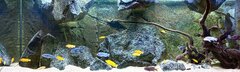
Sprawa dotyczy przygotowania fotografii akwarium w celu zaprezentowania np. w galerii KM.


1. W pierwszej kolejności wypada to nasze ukochane akwarium sfotografować:

- więc czyścimy szybki z dwóch stron i czekamy na zapadnięcie zmroku lub zaciemniamy okna.

- wyłączamy wszystkie źródła światła w pokoju – oświetlenie akwarium oczywiście zostawiamy.

- ustawiamy aparat na statywie, lub innej stabilnej podstawie.

- poczym pstrykamy kilkanaście fotek, bez lampy i na wprost akwarium – tak aby w kadrze zmieściło się całe akwa.

(szczegóły dotyczące ustawienia aparatu musicie niestety szukać w innych miejscach)


2. Mamy już wykonane zdjęcia – wybieramy z nich to najlepsze/które nam najlepiej się podoba i otwieramy w programie graficznym ( u mnie jest to Adobe Photoshop CS2)


1.jpg


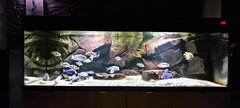
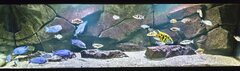
Zdjęcie robione „po ciemku” już jako tako to nasze akwarium przedstawia, jednak mamy dużo czarnego zbędnego tła a aby fotę wstawić do galerii musi ona mieć max. 700px szerokości i ważyć do 150kb.


3. Wycinamy ze zdjęcia to co chcemy pokazać – czyli samo akwarium.


2.jpg


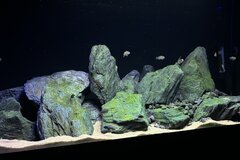
Aktywujemy narzędzie „crop tool” w lewym menu (lub wciskamy literke „C”). Narzędziem tym zaznaczamy na zdjęciu interesujący nas obszar (akwarium).

Jeśli nie zaznaczyliśmy dość dokładnie możemy to jeszcze zmienić ustawiając myszkę na jednym z kwadracików i poszerzyć lub zmniejszyć ramkę, w celu dokładniejszego jej dopasowania możemy zdjęcie powiększyć (Ctrl +)

Na koniec naciskamy klawisz ENTER.


3.jpg


4. Mamy zdjęcie samego akwarium teraz wypada zmienić jego rozmiar.


4.jpg


Z górnego menu wybieramy zakładkę Image – następnie Image Size i w polu Width wpisujemy 700, pole Height powinno się zmienić automatycznie.


5. Tak przygotowaną fotkę pozostaje nam zapisać:


5.jpg


Z górnego menu wybieramy zakładkę File i Save for Web.. (Alt+Shift+Ctrl+S) pokaże nam się okno z naszym zdjęciem w którym możemy wybrać rodzaj oraz stopień kompresji.

Wybieramy JPEG maximum, very high, high zależnie od tego ile nasza fotka „waży” – ilość KB wyświetlana jest w lewym dolnym rogu.


6. Wrzucamy fote na galerie i czekamy na komentarze :wink:


6.jpg


Zasada działania w programach graficznych jest podobna, można ściągnąć wersje Trial photoshopa lub jakieś starsze wydanie.

Mam nadzieje że powyższe się komuś przyda, a w galerii będą ciut bardziej przygotowane fotki. :wink:

Ekspertem nie jestem więc ewentualne poprawki i rozszerzenia mile widziane.

:wink:

Opublikowano

Meth świetny opis, od siebie dodam tylko, że w pełni darmowym, co za tym idzie legalnym i równie potężnym narzędziem do obróbki grafiki na wielu platformach jest GIMP...


zasada działania bardzo zbliżona - może różnić się detalami

dodam jeszcze że resize powinien być robiony jako ostatni etap i zawsze wiążę się z utratą ostrości i pojawianiem się popularnego "ziarna" - szczytem obróbki byłoby wycięcie samego akwarium z "całego zdjęcia" z zachowaniem już odpowiedniego wymiaru do publikacji, bez zmiany rozmiaru...


przy obecnych wymaganiach galerii jpg quality na >95% zawsze spełni wymagania wielkościowe...


dobra robota Meth :wink:

Opublikowano
dodam jeszcze że resize powinien być robiony jako ostatni etap i zawsze wiążę się z utratą ostrości i pojawianiem się popularnego "ziarna"

Właśnie dlatego ostatnim etapem powinno być wyostrzenie, a rozmiar zmieniałbym na początku. Zawsze można wtedy naprawić to, co resize zepsuł.

No i przed cropem trzeba koniecznie wyprostować zdjęcie. Jest na to kilka sposobów. Najprostszym jest pokazanie prowadnic:

view>show>rulers

pokażą się linijki. Klikamy wtedy na poziomą i trzymając wciśnięty przycisk myszy przeciągamy ją na górną krawędź akwarium.

W tym momencie mamy dwa wyjścia, albo:

image>rotate>arbitrary

i wpisujemy odpowiednią wartość (pamiętając, że CW to zgodnie ze wskazówkami zegara, CCW odwrotnie).

albo, jeśli fotka jest na osobnej warstwie od tła, wciskamy ctrl+t, następnie prawym na fotkę i wybieramy rotate. Następnie ciągnąc za któryś z narożników ustawiamy poziom.

Opublikowano

CS3 jest ok, ale do użytku domowego w zupełności wystarcza stare PSy. W codziennym użytkowaniu przy amatorskiej obróbce zdjęć wykorzysta się może kilka procent możliwości programu, więc wystarczy nawet Ps 6.0

  • 2 tygodnie później...
Opublikowano
Ja mam CS3 pełną wersję no i bardzo jest fajna, polecam :wink:

Łał :shock: Lenek rozumiem że skoro tak publicznie się chwalisz posiadaniem najnowszego PSa to masz go legalnego z licencją ..... kurcze zamiast tego PSa to przecież spore akwa byś postawił i to z tłem BTN ... jest coprawda od niedawna tańsza wersja dla studentów ale chyba nie Twój przedział wiekowy ......

Opublikowano

Qrcze, a ja kupiłem Paint Shop Pro, bo Photoshop jest jednak trichę za drogi.

Lenek skoro masz tyle kasy że stać Cię na CSa3 to dlaczego masz takie małe akwarium?


A może zaoszczędziłeś na ogrzewaniu akwarium (masz w domu przecież 30*C jak pisałeś) i uzbierałeś kilka k na Photoshopa?

Opublikowano

Spokojnie spokojnie, to, że ma w domu, nie znaczy, że on sobie kupił. Nie wiemy, czym zajmują się jego rodzice :wink: . No, chyba, że ma pirata... ale to inna bajka.

Gość
Dodaj odpowiedź do tematu...

×   Wklejono zawartość z formatowaniem.   Usuń formatowanie

  Dozwolonych jest tylko 75 emoji.

×   Odnośnik został automatycznie osadzony.   Przywróć wyświetlanie jako odnośnik

×   Przywrócono poprzednią zawartość.   Wyczyść edytor

×   Nie możesz bezpośrednio wkleić grafiki. Dodaj lub załącz grafiki z adresu URL.

  • Ostatnio przeglądający   0 użytkowników

    • Brak zarejestrowanych użytkowników przeglądających tę stronę.


×
×
  • Dodaj nową pozycję...

Powiadomienie o plikach cookie

By using this site, you agree to our Warunki użytkowania.